Как предотвратить взлом телефона через iCloud
Пара простых привычек и настроек — и ваша учётная запись Apple ID (iCloud) станет значительно безопаснее. Ниже — понятные шаги, которые легко выполнить прямо сейчас.
Кратко — почему это важно
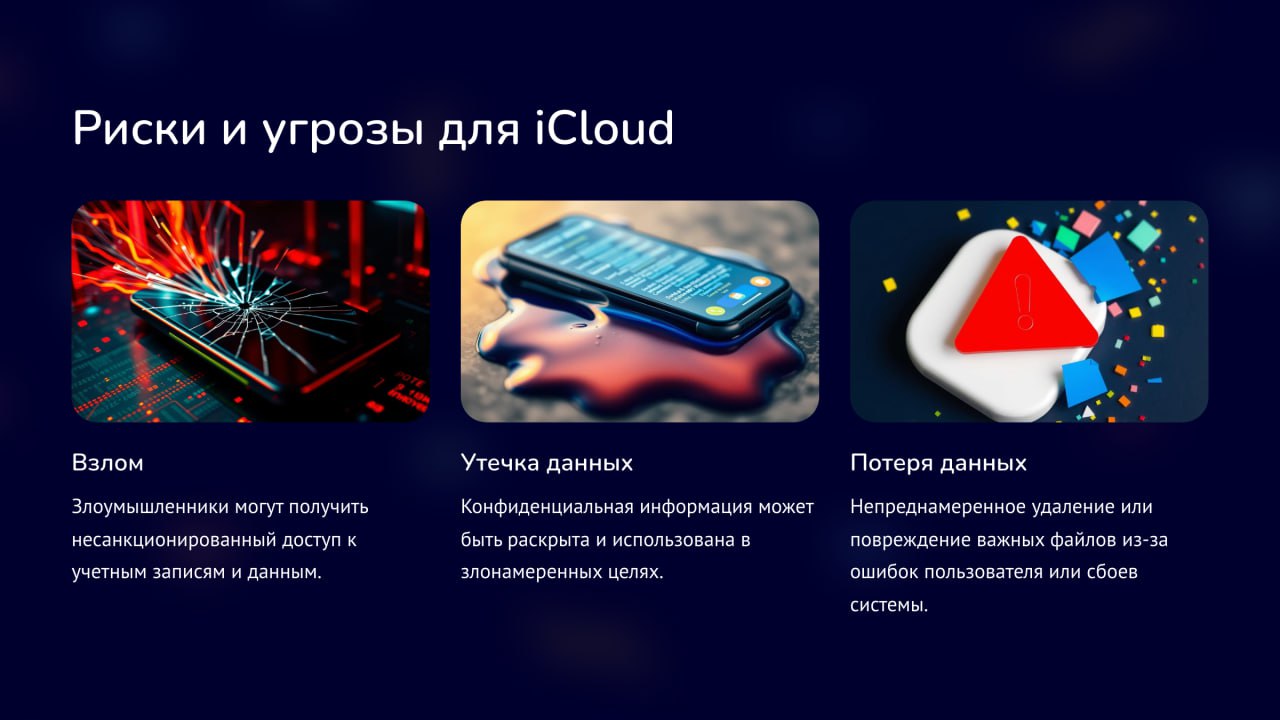
iCloud хранит резервные копии, фото, контакты, заметки, пароли (Связка ключей), а также управляет функцией «Найти iPhone». Получив доступ к Apple ID, злоумышленник может увидеть личные данные, восстановить резервные копии на чужом устройстве или отследить/заблокировать ваш телефон.
Быстрая проверка — что сделать прямо сейчас
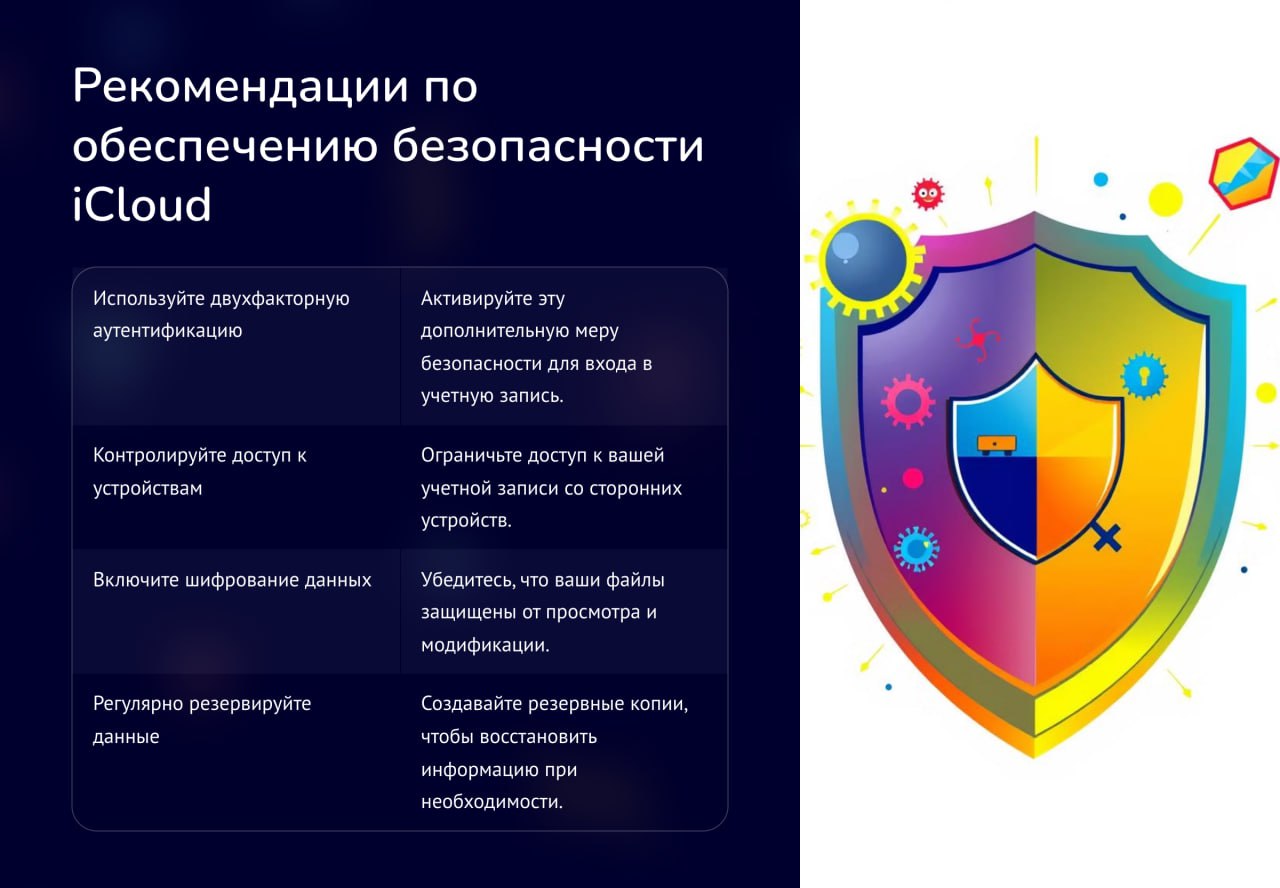
Детальные рекомендации
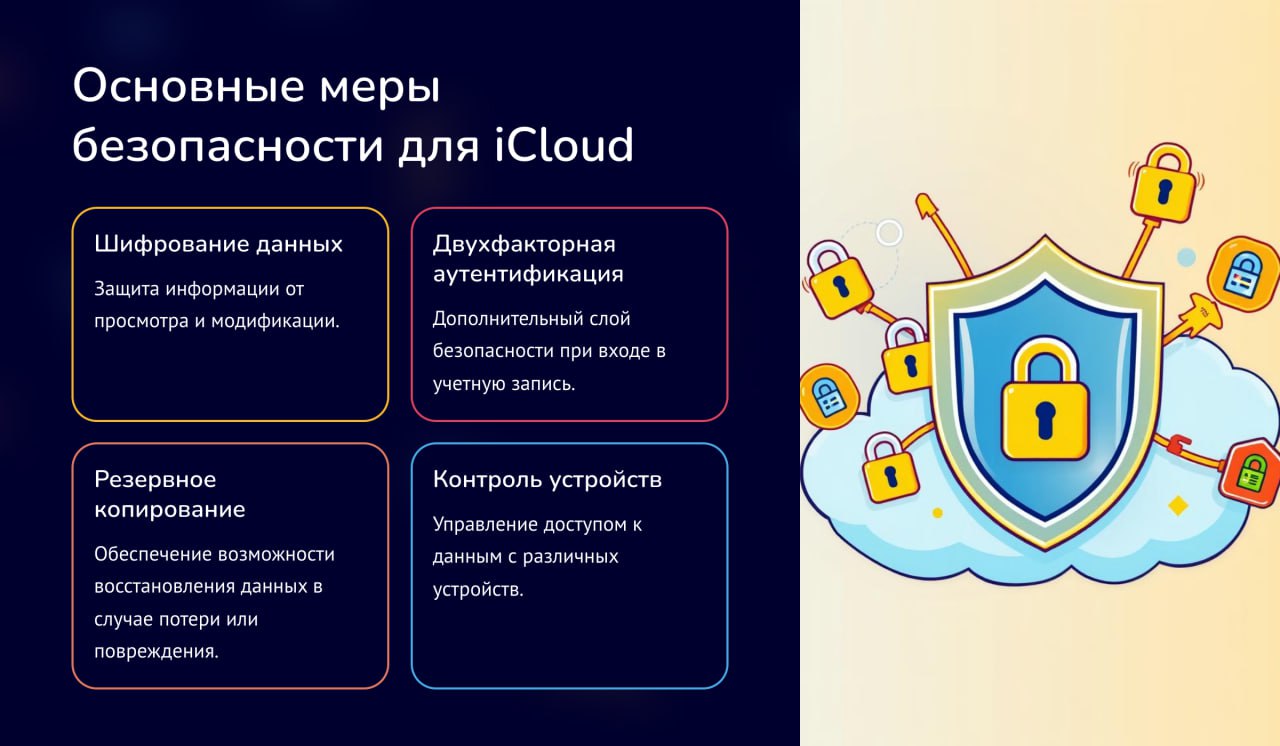
1. Включите двухфакторную аутентификацию (2FA)
Это самый важный шаг. При каждом входе в Apple ID с нового устройства система запросит одноразовый код, который приходит на ваши доверенные устройства или по SMS. Без этого кода посторонний не сможет попасть в аккаунт, даже зная пароль.
2. Используйте надёжный и уникальный пароль
Длина важнее сложности: предпочтительнее фраза из 12+ символов с буквами, цифрами и символами. Никогда не используйте тот же пароль для нескольких сервисов.
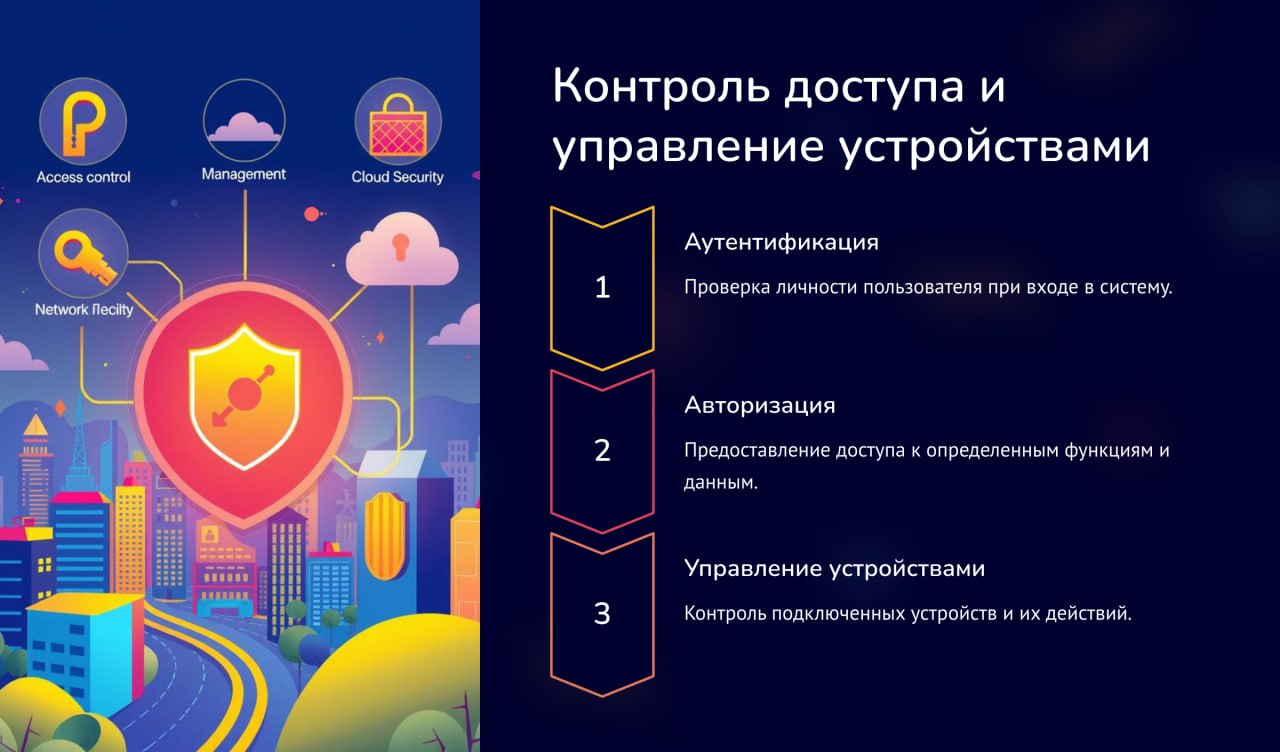
3. Проверьте и управляйте доверенными устройствами
Откройте настройки Apple ID → «Устройства» и удалите всё, чего вы не узнаёте. Устройство, привязанное к вашему Apple ID, имеет доступ к некоторым данным и может принимать коды 2FA.
4. Следите за доверенными номерами и контактами для восстановления
Удалите старые номера и добавьте текущие. Подумайте о наличии минимального числа способов восстановления (телефон/электронная почта), чтобы злоумышленнику было сложнее получить доступ.
5. Будьте осторожны с ссылками и приложениями
Не открывайте ссылки в тех сообщениях, которые кажутся подозрительными — мошенники часто подсовывают фейковые «страницы входа» для кражи паролей. Скачивайте приложения только из App Store; не устанавливайте APK/приложения из сторонних источников.
6. Контролируйте резервные копии
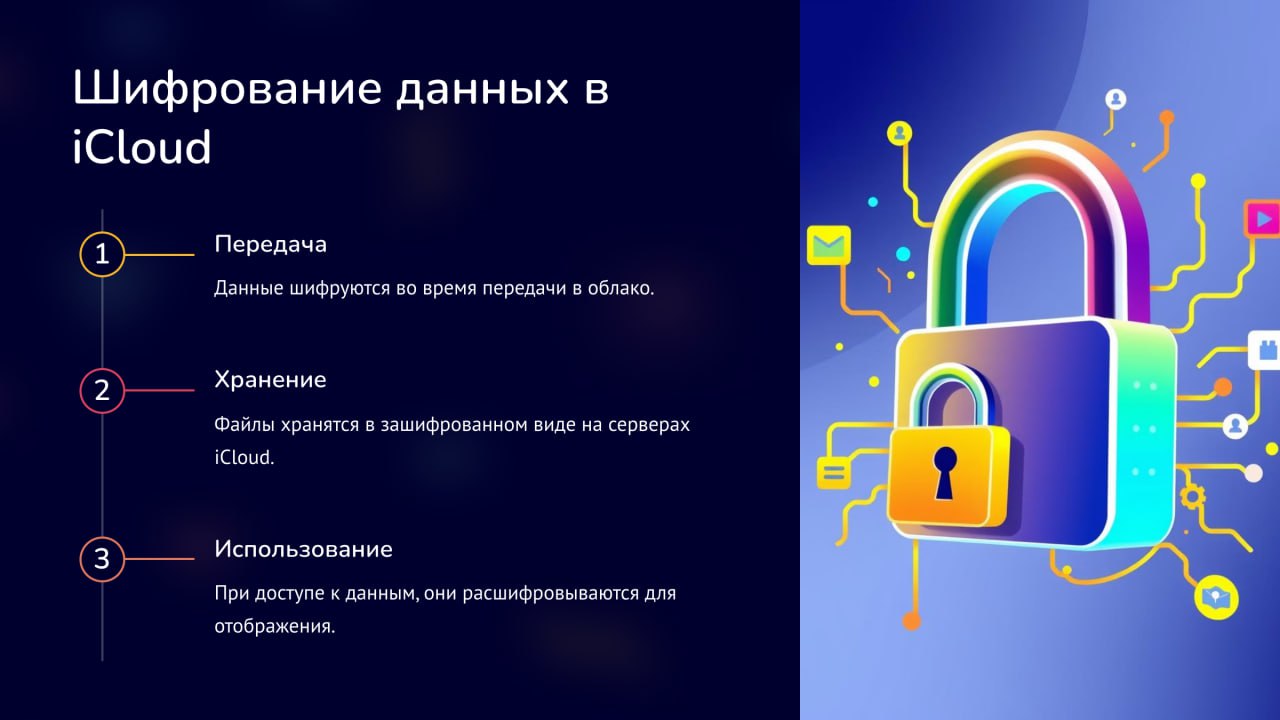
Проверьте, какие данные входят в резервные копии iCloud. Если в резервную копию попадают критичные данные (например, пароли), подумайте об их дополнительном шифровании или ограничении синхронизации.
7. Включите блокировку экрана и надежную разблокировку
PIN-код, Face ID или Touch ID — ваш первый рубеж защиты. Без разблокировки телефона многие функции (включая доступ к SMS-кодам) станут недоступны сторонним лицам.
8. Активируйте уведомления о входах
Системные оповещения о новых входах и изменениях в учётной записи помогут оперативно заметить подозрительную активность.
9. Используйте опцию «Ключ восстановления» (recovery key) — при необходимости
Если вы готовы взять на себя ответственность за восстановление аккаунта вручную, можно активировать ключ восстановления. Это повышает безопасность, но требует аккуратного хранения ключа: при его потере доступ восстановить будет сложно.
10. Избегайте общих и публичных Wi-Fi для важных операций
При выполнении настроек аккаунта или входе в банковские приложения лучше использовать мобильную сеть или доверенную защищённую сеть Wi-Fi.
Что делать, если вы подозреваете взлом
- Немедленно смените пароль Apple ID и все пароли, которые могли быть скомпрометированы.
- Отключите iCloud-синхронизацию для критичных данных и временно выйдите из учётной записи на всех устройствах.
- Проверьте список доверенных устройств и удалите незнакомые.
- Сообщите в банк о возможной компрометации карт и, при необходимости, заблокируйте операции.
- При признаках преступной активности обратитесь в правоохранительные органы и храните все сообщения/скриншоты как доказательства.

Короткая памятка (напечатайте или сохраните на телефоне)
Даже если вы не эксперт в IT — простые действия (2FA, уникальный пароль, актуальные номера) существенно усложнят злоумышленникам задачу. Сделайте проверку сейчас — это займёт 5–10 минут и сбережёт ваши данные и нервы.
Проверить настройки Apple ID